【スマホ紛失】Androidスマホを無くした時の探し方
当ブログはアフィリエイト・アドセンス広告を利用しています
ほとんどの方が毎日持ち歩いているスマホ。
ふとした時に無くしてしまって焦った経験がある方、いらっしゃるのはないでしょうか。
一度無くしたという方も、無くす可能性がある方もスマホを無くした時にどうすれば良いかご紹介します。
実際に見ていきましょう。

スマホを無くした時
スマホを無くした時って焦りますよね。
無くした場所に戻ってみたり、電話して音を鳴らしてみたり・・・。
どうしても見つからないと絶望さえ覚えてしまいます。
でも、まだ諦めてはいけません。
探せる余地は残っています。
AndroidOS のスマホでは探す機能が付いています。
もしかしたら探せるかもしれません。
希望は薄くても試してみる価値は大いにあります。
デバイスを探す機能を使う
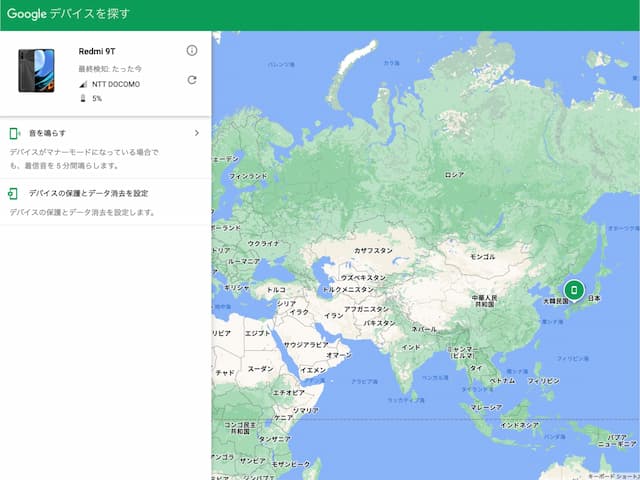
「デバイスを探す」機能を使うことでスマホを探すことが可能です。
「(https://www.android.com/find)」のリンクからスマホにログインしている Google アカウントでログインします。
あとは画面に沿っていくだけで見つかる可能性が高くなります。
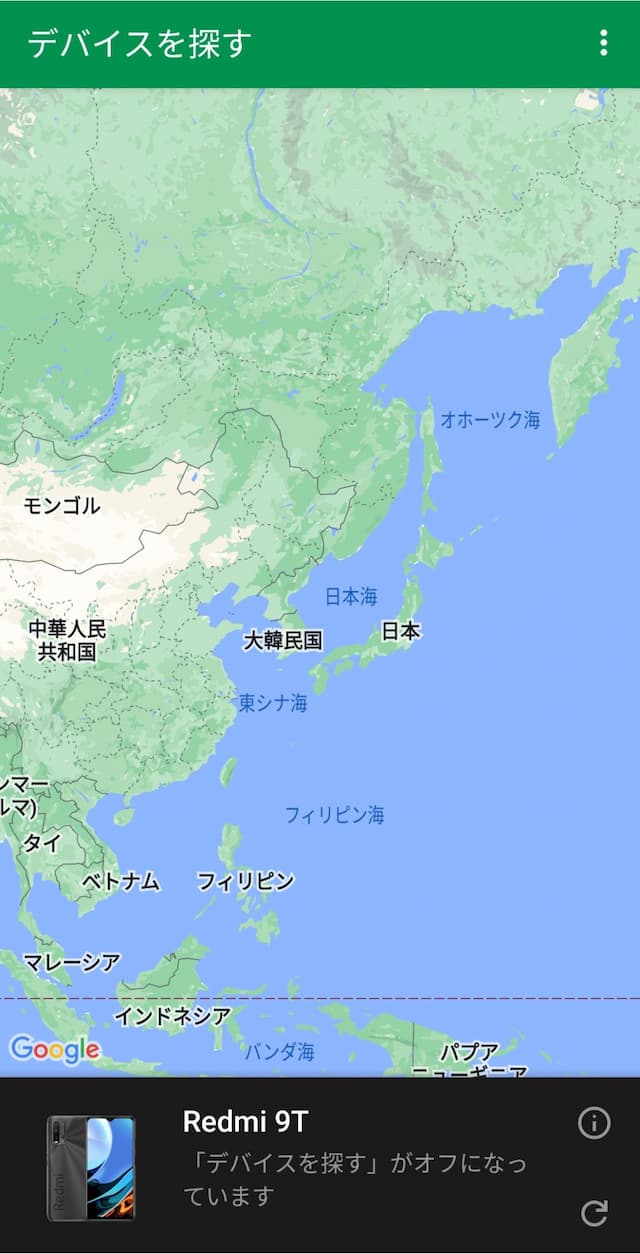
ちなみにですがアプリも公式に出ています。
「え?無くしたスマホにインストールしても意味ないじゃん」と思われて一見意味ないような気がします。
しかし、他人のスマホを探したりパソコンがない場合でも使える為、入れておくと安心かもしれません。
<<(https://www.android.com/find)
スマホを探せる条件
試すには以下の条件が必須となります。
- Google アカウントにログインしていること
- 位置情報(GPS)がオンになっていること
- デバイスを探すがオンになっていること
- 電源が入っていてデータ通信ができる環境にあること
特に圏外だったり電源が切られている場合は使うことができません。
詳しくは下記の Google アカウントのヘルプをご参照ください。
<<紛失した Android デバイスの位置の特定、ロック、データ消去を行う
注意が必要な場合も
便利なのでいざという時に使いたいところですがいくつか注意
バッテリーに注意
GPS をオンにしておくことで多くのメリットがありますが反面、多くのバッテリーを使用します。
また、アプリによっては無駄に位置を特定される場合もある為、抵抗があるという方もいらっしゃるかと思います。
自分が今家にいるなどスマホを無くす可能性が少ない場所ではできるだけ GPS をオフにすることをオススメします。
スマホと自分の状況に応じてオン、オフを使い分けると良いでしょう。
個人情報
探したスマホを探すには探したいスマホ以外からアクセスする必要があります。
Google アカウントにログインするので個人情報を扱います。
誰でもというわけではありませんが場合によってはパスワードやその他の個人情報を盗まれたりする可能性があります。
Google アカウントにアクセスする際は十分注意する必要があります。
必ず見つかるわけではない
上記のような方法を用いたとしても必ず見つかるわけではありません。
たとえばバッテリーが切れていた場合はもちろん特定することができないので残念ながら見つけられません。
優しい人が運良く充電してくれ、GPS をオンにして見つけやすくしてくれる可能性はゼロではありませんが希望は薄いといえます。
デバイスを探す方法は最終手段と考えるのが妥当かもしれません。
極力無くすリスクを少なくする
便利な機能ではありますが正直あまりお世話にはなりたくないところです(笑)
なのでそもそも、常日頃からスマホを無くさない努力をすることも大切です。
スマホ本体にケースなどを通じてストラップをつけたり普段から紛失しないよう気をつけましょう。
無くしたらめんどくさいことになるということを念頭に覚えておくと戒めになるかもしれません。
まとめ
いかがだったでしょうか。
スマホを肌身離さず身につけている方でもふとした時に無くしてしまうことがあるもの。
いざという時のために知っておくと役にたつ時が来るかもしれません。
この記事が少しでも参考になれば幸いです。
当ブログはアフィリエイト・アドセンス広告を利用しています