Pixlrが有料化!無料で使える画像編集は?Canvaが使いやすい理由
当ブログはアフィリエイト・アドセンス広告を利用しています

画像には加工や編集がつきもの。
画像の付加価値をさらに高めてくれます。
そんな中、画像Pixlrが有料化になってしまいました。
そこで同じくブラウザで使える画像編集のサイトについてご紹介します。
それでは見ていきましょう。

Pixlr が有料化!代替サービスは?
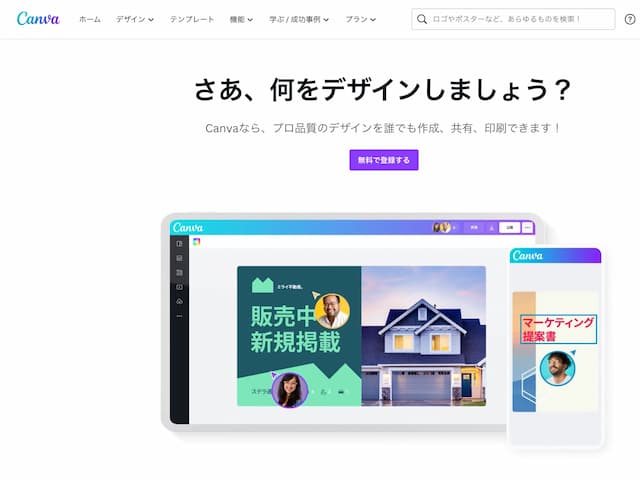
画像編集サイトであるPixlrが有料化になりました。
私個人としてもとても利用していたのでありがたいサービスでした。
感謝しつつ、他のサービスを検討してみるとまず初めに2種類の分類に分けることができます。
- ソフト
- ブラウザ
ソフトの場合、パソコンにインストールをして使用することで集中して取り組むことができます。
ブラウザの場合、インストールの手間がなくインターネットの環境さえあればすぐに使うことができます。
どちらも一長一短ありますがインストールをしないブラウザで使用できるサイトだと便利です。
Pixlr以外にもブラウザで使える画像編集サイトは数多く存在します。
ただし、海外製だったり日本語で使用できなかったりするのでなかなか安定したサイトがないのが現状です。
>>Pixlr
Canva がオススメ
長らく使わせていただいたPixlrには感謝しつつ、他のサービスを検討してみました。
同じく終了に伴い、代替としてどんなソフトやサイトがいいか検討している方、必見です!
結論ですが画像加工にはCanvaがオススメです。
でもどんなサービスなのか、使いやすさなど気になりますよね。
特徴やオススメの理由について簡単ですが以下でご紹介します。
ブラウザで利用できる
Canvaはブラウザで利用することができます。
いつも使っているブラウザ(GoogleChrome や Safari、マイクロソフト edge など)であれば問題ないかと思います。
ソフトをインストールしていると、もし普段から使うパソコンが違うと使用することができませんよね。
ブラウザからならインターネットさえ繋がっていればどこでもログインして使用することが可能になります。
難しいインストールやアップデートをする必要がないのですぐに使い始めることができるのは大きなメリットだと言えますね。
簡単で楽に加工に取り組めるのも使いやすい Canva ならです。
アプリでの利用も可能
使いやすい反面、ブラウザでの使用だと他のサイトや記事でごちゃごちゃなんて方もいらっしゃるかと思います。
Canva にはブラウザ以外にもデスクトップアプリがあります。
Mac や Windows を使用している方はアプリ単体で動作するので快適に使うことができます。
また、Android、iPhone のスマホではアプリが登場しています。
とても使いやすく双方でログインしていれば自動的に同期されるのでパソコンで続きの編集を行うことも可能です。
保存なども自動的に行われるのでストレスなく快適に作業ができますね!
無料で使える
でも、最初はどう使って良いのか分からないのにお金を払うのはちょっと・・・と思う方も多いかと思います。
でもご安心ください!
Canva は無料で利用できるのです。
正しくは各プランが存在し、無料プランもあります。
初めて使う、どのような感じか確かめたい方はまずは無料プランからの利用をオススメします。
私のように画像をちょっとだけ加工するのであれば無料で事足りるのではないでしょうか。
使えるデザインが豊富
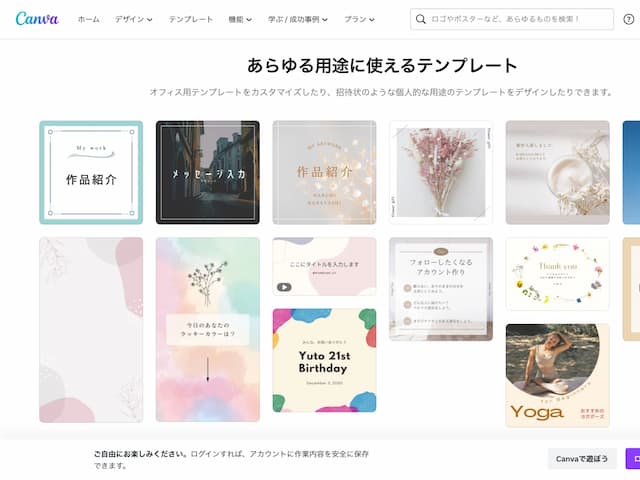
Canva は画像の編集や加工だけでなくデザインも作成することができます。
でもデザインって難しいですよね。
センスを問われますし私にはレベルが高すぎて・・・。
Cnava なら自分では作れないようなデザインもプロ並みに作成が可能です。
豊富なテンプレートから好きなデザインを選んで作れます。
簡単に作成ができるのはデザインに自信がない方や時間が無い方にピッタリではないでしょうか。
無料でも多くの素材を使うことができるのでチェックしてみてください。
有料版も魅力
専用のソフト使うと予想以上の出費になることも。
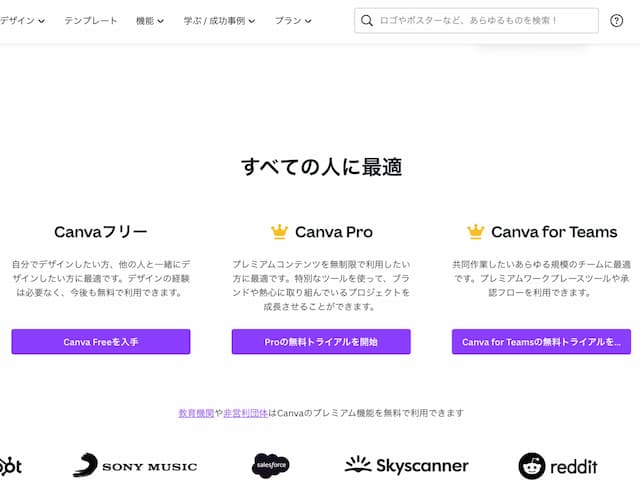
高いなーと感じたら Canva には有料版のCanva Proが存在します。
Canva Pro なら 1 ヶ月あたり 1,000 円(税込・年間払い 12,000 円の場合)で使えます。
この記事を作成時点では 30 日間の無料トライアルが付いてきます。
無料で試してみて、多くの素材を使いたいと思ったら是非検討してみてください。
詳細は下記でご確認ください。
使い方は人それぞれ
使い方は人によって異なります。
私のようにブログの画像を加工するのもよし、動画のアイキャッチ画像を作るもよし。
気になった方、興味ある方は無料登録してみるだけでも損はないかもしれません。
まとめ
いかがだったでしょうか。
人気の Canva ですが個人的には登録だけしていてほとんど使用してきませんでした。
今回の Pixlr 有料化に伴い、どんどん使わせていただこうと思います。
この記事が少しでも参考になれば幸いです。
当ブログはアフィリエイト・アドセンス広告を利用しています