バラバラになったブックマークの整理を行う方法
当ブログはアフィリエイト・アドセンス広告を利用しています

多くの情報がネットで手に入る時代。
スマホの普及によって検索することが当たり前になりました。
しかし、検索してそのままにしている方って多いのではないでしょうか。
ブックマークが増えた時、便利に整理を行う方法をご紹介します。

Chrome のブックマーク機能、使い切れていますか?

多くの人が利用しているブラウザ、「Google Chrome」。
使い勝手も良いのですがどうしても気に入った記事などはブックマークに入れて、そのままという方も少なくないはずです。
しかし、Chrome のブックマークってどんな機能があるかご存知ですか。
実はとても便利に行う方法があるのです。
バラバラになったブックマークをまとめる方法
きちんと整理したいと思った時、どのようにおこないますか?
Chrome ブラウザを利用している場合、とても簡単にできます。
スマホの場合
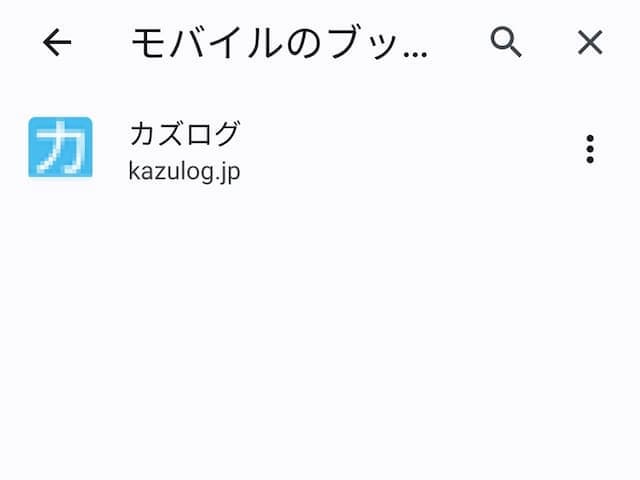
スマホ版の Chrome の場合は、ブックマークを選択後、好きなフォルダに移動するなどちょっとした編集が可能です。
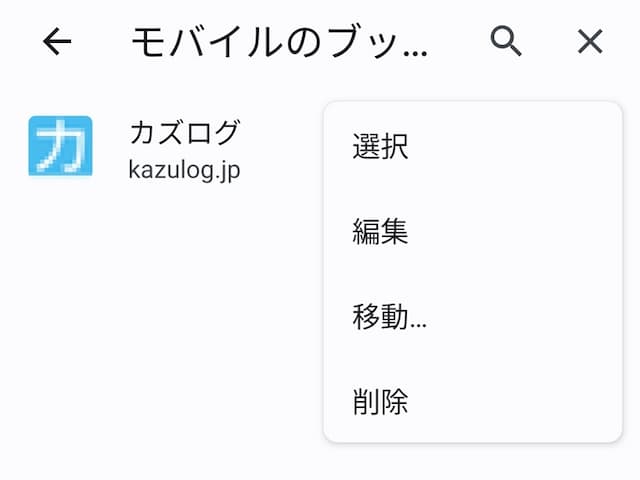
新規で作ることもでき、同一の Google アカウント内では同期すればパソコンやタブレットなどでも同じブックマークを開くことができます。
サクッとまとめてしまいたい時や整理をちょっとしたい時などに重宝する機能です。
パソコンの場合
パソコンでは、整理以外にもインポート、エクスポート機能があり、他の Chrome にブックマークを移すことができます。
ブックマークから「ブックマークと設定をインポート」を選択。
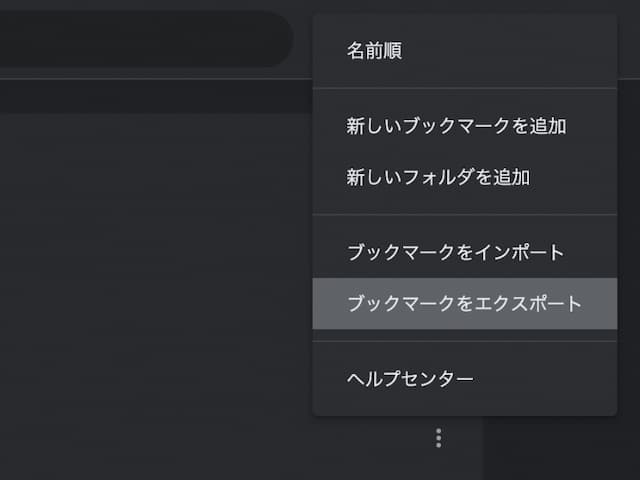
あとは、エクスポート、インポートを選択し、ファイルを選ぶだけ。
これだけでブックマークの移行ができるのは常日頃からブックマークと人らめっこしている方にとってはとてもありがたい機能と言えます。
notion を使うともっと便利に
私は気になった記事は時々メモアプリの「Notion」に入れています。
気になる記事をバンバン Notion に入れていくことで後でまとめて見返せたり、タグをつけて管理できたりととても便利に使えます。
Web とアプリで同期されるのでどんなデバイスでも追加、確認ができるのもとても重宝できるポイントでもあります。
また、Notion でブックマークを同期させることで Google アカウントを使い分けている場合でも活躍できるアプリでもあります。
もちろん、ご紹介した方法以外にも Notion はさまざまな使い方ができるアプリでもあります。
私が使っているやり方について以下に書いていますのでぜひご覧ください。
きちんとした整理が大事
多くの Web サービスが一部を除いてブラウザがあれば利用できるものになっています。
ブラウザさえあれば使える環境なので早めに整理をしていくと良いかと思います。
また、お気に入りや後で見返そうと思っている記事もブックマークに入れておけば良いのです。
しかし、後で見返したり削除したりするのは予想以上に大変な作業になります。
定期的に見直したり整理を行うなどきちんと対策をとっておくと良いでしょう。
もちろん、しっかりと対策を行うことでパソコンが壊れたりスマホの機種変が起きる度に頭を悩ませる必要がなくなります。
大切な記事が消えてしまう前に挑戦してみてください。
最後に
いかがだったでしょうか。
今やなんでもブラウザさえあればできる時代になりました。
しかしながら、意識しないとブックマークは増えていく一方という方もいらっしゃるかと思います。
参考になれば幸いです。
当ブログはアフィリエイト・アドセンス広告を利用しています